
Instrukcja dla właściciela sklepu
Uruchom GrowSort
Konfiguracja nie wymaga kodu. Najważniejsza zasada: najpierw zapisujesz ustawienia i sprawdzasz podgląd, dopiero potem aplikacja może zmienić priorytety, dedykowaną kolekcję lub produkty powiązane.
Zanim zaczniesz: ustaw sortowanie Shopera
GrowSort zmienia globalny priorytet produktu. Zadziała tylko na listach, które dziedziczą tę kolejność z ustawień głównych.
- Wejdź w Ustawienia → Produkty → Ustawienia produktów → Kolejność produktów i wybierz Najwyższy priorytet + A do Z.
- Dla kategorii otwórz Obsługa sklepu → Kategorie → wybrana kategoria → Zmień kolejność produktów i wybierz Domyślne.
- Dla producentów otwórz Obsługa sklepu → Producenci → wybrany producent → Zmień kolejność produktów i również wybierz Domyślne.
Poprawny przykład: Kategoria „Torebki” → Domyślne. Błędny przykład: Kategoria „Torebki” → Manualne albo Od najniższej ceny. Takie ustawienie lokalne ma pierwszeństwo przed GrowSort.
Dedykowana kolekcja bestsellerów jest wyjątkiem. Ustaw ją jako Manualne, ponieważ GrowSort zarządza jej dokładnym składem i pozycjami osobno.
Po każdej publikacji GrowSort dodatkowo porównuje realną stronę kategorii w Twoim sklepie z opublikowaną kolejnością. Jeśli sklep nadal sortuje po czymś innym (np. po dacie dodania), w panelu zobaczysz czerwone ostrzeżenie z dokładną ścieżką ustawień oraz przyciskiem ponownego sprawdzenia.
Otwórz oficjalną instrukcję sortowania produktów w Shoperze.
1. Wybierz strategię bazową
Otwórz zakładkę Kategorie i wybierz gotowiec odpowiadający celowi sklepu. Dostępne scenariusze obejmują zrównoważoną sprzedaż, bestsellery w promocji, największą kwotę oszczędności, najwyższe rabaty, bestsellery, wysoki stan, czyszczenie magazynu, tanie produkty z zapasem, nowości oraz Produkty ze zdjęciami najpierw.
Wczytanie gotowca nie blokuje edycji. To tylko rozsądny punkt startowy.
2. Ułóż i dostrój reguły
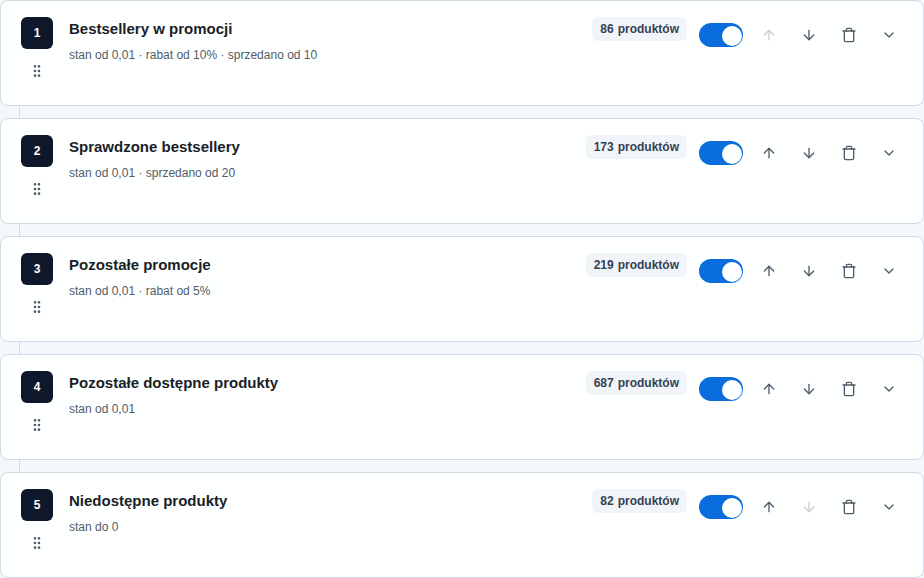
GrowSort sprawdza reguły od góry. Produkt trafia do pierwszej włączonej reguły, której warunki spełnia. Przeciągnij regułę lub użyj przycisków strzałek, aby zmienić jej pierwszeństwo.
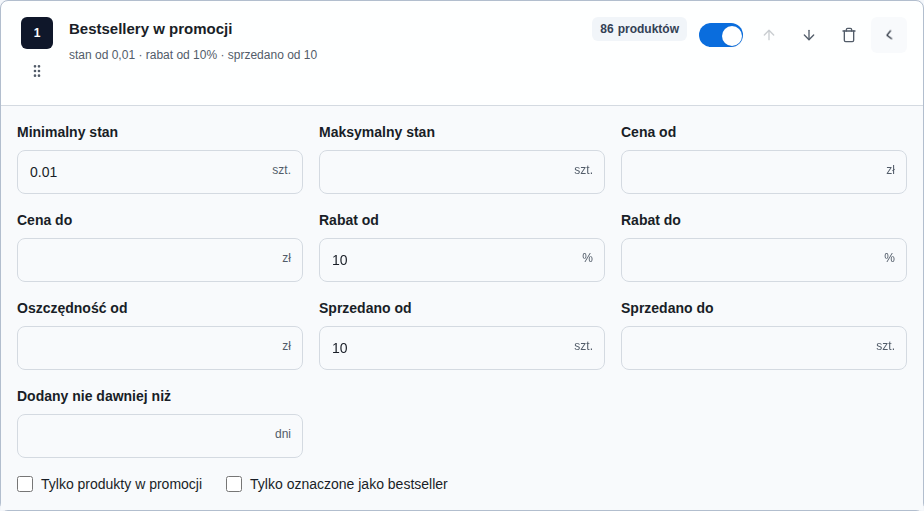
Po rozwinięciu reguły możesz ustawić:
- minimalny i maksymalny stan magazynowy;
- minimalną i maksymalną cenę;
- minimalny lub maksymalny procent rabatu;
- minimalną kwotę oszczędności;
- liczbę sprzedanych sztuk w wybranym okresie lub całej historii produktu;
- minimalny i maksymalny wiek produktu (np. grupa „Nowości” z ostatnich 30 dni);
- zdjęcie główne: bez ograniczenia, tylko ze zdjęciem albo tylko bez zdjęcia;
- wymóg promocji albo oznaczenia jako bestseller;
- kolejność produktów wewnątrz grupy: automatyczną (sprzedaż i rabat), od najnowszych, od najstarszych albo według ID produktu.
Przycisk Dodaj grupę podpowiada gotowe szablony: Nowości, Bestsellery, Promocje oraz pustą grupę do samodzielnej konfiguracji. Jeśli grupa położona wyżej łapie wszystkie produkty, panel ostrzeże, że grupy poniżej pozostaną puste.
Gotowiec Produkty ze zdjęciami najpierw tworzy dwie grupy: ze zdjęciem głównym i bez zdjęcia. Sprawdzamy zdjęcie zapisane w Shoperze, a nie zastępczą grafikę szablonu. Nowe przeliczenie uwzględnia dodanie lub usunięcie zdjęcia. Przypięcia, wykluczenia i reguły punktowe nadal mają swój zwykły wpływ na kolejność.
3. Dodaj reguły punktowe, jeśli ich potrzebujesz
Strategia bazowa wystarcza w większości sklepów. Dla wyjątkowych przypadków wybierz produkty, kategorię albo producenta i ustaw cel: pierwsza strona, Top 1/5/10, okolice pozycji lub przesunięcie wyżej albo niżej.
Przy kategorii możesz objąć regułą całe drzewo podkategorii. Produkt przypisany do kilku kategorii nadal ma jeden globalny priorytet, dlatego GrowSort pokazuje cele, których nie da się jednocześnie spełnić, zamiast ukrywać konflikt.
4. Potwierdź zgodność i zapisz
Zaznacz potwierdzenie dotyczące domyślnej kolejności kategorii, a następnie wybierz Zapisz szkic. Zapis przechowuje konfigurację wyłącznie w GrowSort i nie zmienia produktów w sklepie.
Jeżeli masz już dokładny podgląd, zmiana gotowca, kolejności grup albo progów od razu uruchomi szybką symulację na ostatniej próbce produktów. To bezpieczny podgląd roboczy; publikacja pozostaje zablokowana.
5. Policz podgląd kolejności produktów
Wybierz Przelicz kolejność. Jest to operacja tylko do odczytu: GrowSort pobierze produkty, kategorie i kolekcje, policzy pierwszą pasującą grupę i niczego jeszcze nie opublikuje. Zobaczysz:
- liczbę produktów w każdej regule;
- liczbę priorytetów, które rzeczywiście się zmienią;
- przykładowe produkty z najwyższych pozycji;
- pierwszą stronę każdej aktywnej, nieaktywnej i pustej kategorii;
- pięć kategorii o największej sprzedaży, od których warto rozpocząć pracę;
- konflikty reguł punktowych wynikające z jednego globalnego priorytetu;
- ewentualne przekroczenie limitu planu przed pierwszym zapisem.
Każdy zarządzany produkt otrzymuje unikalny priorytet z odstępem, który zostawia miejsce na późniejsze ręczne wstawienia. Podgląd jest uproszczoną makietą listy produktów, ale korzysta z rzeczywistych produktów i przypisań kategorii.
6. Wybierz dane sprzedażowe
W zakładce Kolekcje i boksy wybierz sprzedaż z ostatnich 7, 14, 30, 60, 90, 180 lub 365 dni albo skumulowaną sprzedaż produktu. Dla okresu możesz liczyć:
- potwierdzone zamówienia — obejmują także pobrania i pomijają zamówienia niedokończone;
- tylko opłacone — bardziej rygorystyczny wariant oparty o status płatności.
GrowSort przetwarza identyfikatory zamówień i pozycje produktów tylko podczas obliczeń. Nie zapisuje danych klienta ani surowych zamówień.
7. Skonfiguruj kolekcję bestsellerów w Pro
Utwórz w Shoperze osobną aktywną kolekcję, ustaw jej ręczną kolejność i wybierz ją w GrowSort. Określ Top N od 10 do 500 produktów oraz zdecyduj, czy niedostępne produkty mogą pozostać w zestawieniu.
Po potwierdzeniu GrowSort zarządza dokładnym składem tej kolekcji: dodaje aktualne bestsellery, usuwa produkty spoza rankingu i ustawia pozycje od 1.
8. Włącz „Inni kupili też” w Pro
GrowSort wykrywa produkty występujące razem w wielu zamówieniach. Ustaw minimalną liczbę wspólnych zakupów i liczbę nowych propozycji. Niedostępne produkty nie są polecane.
Tryb Dołącz do obecnych zachowuje ręczne produkty powiązane i dopisuje propozycje. Tryb Zastąp listę używa tylko rankingu GrowSort. Rekomendacje trafiają do natywnego pola Shopera, więc sklep pokazuje je własnym boksem bez dodatkowego skryptu.
9. Dodaj wyjątki
W sekcji Produkty specjalne wyszukaj pozycję po nazwie lub ID. Możesz:
- przypiąć produkt, aby zawsze trafił przed grupy reguł;
- wyłączyć produkt z automatyzacji, aby GrowSort pozostawił jego bieżący priorytet.
Wyjątek chroni globalny priorytet na listach produktów. Nie wyłącza produktu z osobno potwierdzonej kolekcji bestsellerów ani modułu produktów powiązanych.
Po zapisaniu wyjątków wykonaj nowy podgląd.
10. Zastosuj teraz lub ustaw cykl
Przycisk Opublikuj w Shoperze jest aktywny tylko dla aktualnego, dokładnego podglądu. Przed rozpoczęciem zobaczysz osobne potwierdzenie. Dopiero ten krok zmienia priorytety produktów.
Plan Start może uruchamiać automatyzację raz dziennie. Plan Pro pozwala wybrać cykl co 6, 12 lub 24 godziny.
Sklep przekraczający limit produktów planu nie jest układany częściowo. Przebieg zatrzymuje się przed pierwszą zmianą i wyjaśnia, jaki limit jest potrzebny.
11. Sprawdź historię i cofnij zmianę
Zakładka Historia pokazuje podglądy, ręczne i cykliczne aktualizacje, błędy oraz postęp. Przebieg w toku możesz zatrzymać między partiami produktów.
Przed publikacją GrowSort zapisuje poprzednie priorytety, kolekcje, produkty powiązane i pozycje kolekcji. Cofnięcie sprawdza każde pole osobno. Ręcznie zmieniona wartość zostanie oznaczona jako konflikt i pozostanie bez zmian, a pozostałe bezpieczne pola nadal mogą zostać przywrócone.
Najczęstsze problemy
- Kolejność w jednej kategorii się nie zmienia: sprawdź, czy nie ustawiono w niej ręcznego sortowania.
- Podgląd jest nieaktualny: zapisz reguły lub wyjątki i uruchom podgląd ponownie.
- Kolekcja nie jest dostępna: ustaw jej ręczną kolejność i aktywuj ją w Shoperze.
- Brak rekomendacji: zmniejsz minimalną liczbę wspólnych zamówień albo wybierz dłuższy okres.
- Brak prawa do danych lub zapisu: w panelu Shoper przydziel aplikacji wymagane uprawnienia do produktów, kategorii, producentów, kolekcji i odczytu zamówień.
- Przekroczony limit: zmień plan. GrowSort nie zapisze kolejności tylko dla części produktów.
- Plan wygasł: konfiguracja pozostaje widoczna tylko do odczytu. Historia i bezpieczne cofnięcie są nadal dostępne, a edycja, przeliczanie i publikacja wrócą po wyborze planu.
- Aplikacja się nie otwiera: wybierz „Odśwież aplikację”, a jeśli komunikat wróci, otwórz GrowSort ponownie z sekcji Aplikacje w panelu Shoper. Ekran błędu potwierdzi, że kolejność produktów nie została zmieniona.
Pomoc
Napisz na [email protected]. Podaj domenę sklepu, numer przebiegu z Historii i krótki opis oczekiwanego rezultatu. Nie przesyłaj tokenów ani danych klientów.